
Мышь + клавиши
Выберите «Мышь + клавиши» в главном меню для классического выбора щелчком левой кнопкой мыши, командами щелчка правой кнопкой мыши, горячими клавишами и прокруткой по краям.
Люди и орки используют одинаковые элементы управления. Выберите свою расу в режиме схватки или в онлайн-комнате. Эквиваленты орков: Рабочий → Пеон, Мечник → Воин, Лучник → Охотник, Рыцарь → Рейдер; Замок → Крепость, Ферма → Свиноферма, Стрельба из лука → Лагерь охотников, Конюшня → Загон варгов, Кузнец → Кузница, Чародейская башня → Башня духов. Казармы и скауты сохраняют свои названия. Все перечисленные горячие клавиши применимы к любой расе.
Мышь и клавиатура, сенсорный экран или контроллер: научитесь выбирать, командовать, собирать, обучать и ориентироваться. Если кнопки кажутся вам запутанными, начните с пошагового руководства по контроллеру.
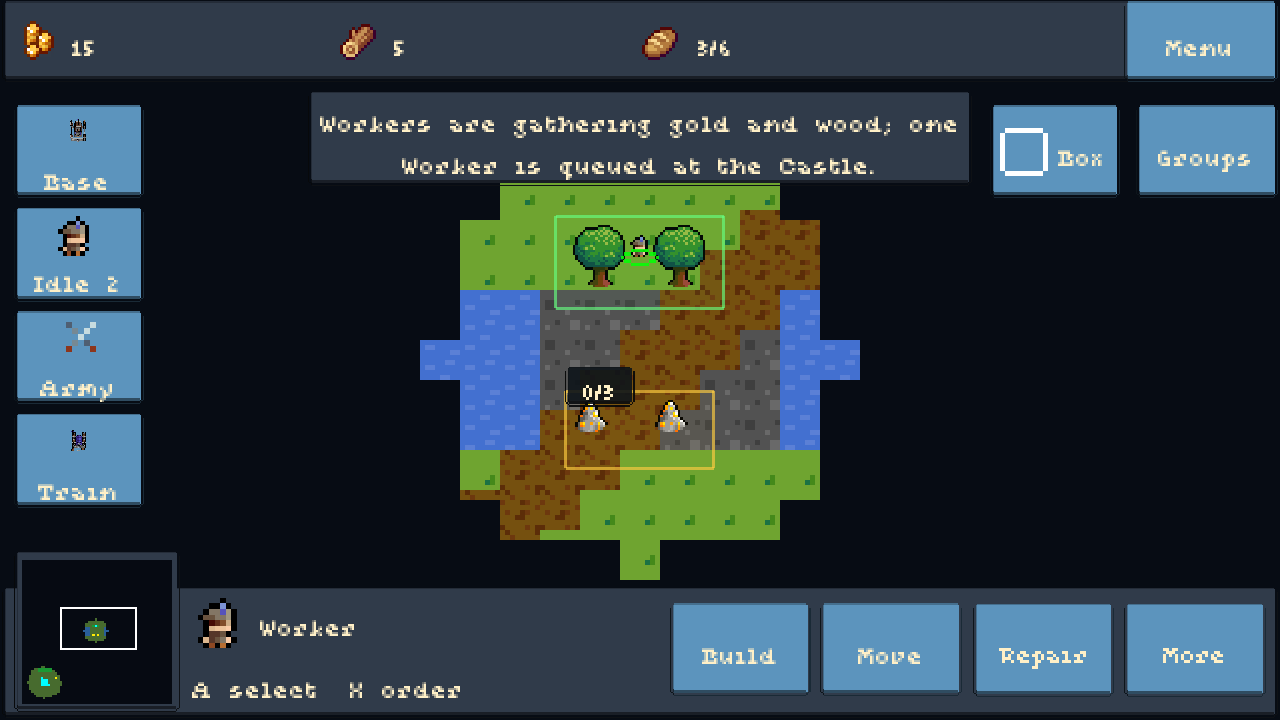
Если выбраны рабочие или дружественные здания, близлежащие месторождения золота обозначены желтым прямоугольником, а близлежащие деревья — зеленым прямоугольником. Рамка включает промежутки между узлами и становится ярче под указателем. Контроллер X или щелчок правой кнопкой мыши внутри поля отправляет выбранных рабочих для сбора из этого патча. Устройте внутри него митинг в Замке, чтобы автоматически собирать новых рабочих.
На общей панели «Производство» под ресурсами показаны активные тренировки юнитов, строительство зданий и исследования мыши и клавиатуры, сенсорного управления и контроллера, даже если ваша армия выбрана и без открытия очереди. Записи показывают прогресс, оставшееся рабочее время, причины ожидания и дополнительные единицы в очереди. Используйте стрелки страниц для более активных зданий. Щелкните или коснитесь записи, чтобы выбрать и центрировать ее здание; на контроллере наведите указатель на запись и нажмите A. Открыть очередь, чтобы отменить задание.
Ящики для сбора следуют за исследованными патчами ресурсов. Скрытые патчи не раскрываются, а видимые истощенные ресурсы перестают принимать заказы на сбор. Явная команда «Переместить» по-прежнему перемещается; используйте контекстный порядок для сбора.
Выберите «Мышь + клавиши» в главном меню для классического выбора щелчком левой кнопкой мыши, командами щелчка правой кнопкой мыши, горячими клавишами и прокруткой по краям.
Выбери сенсорное управление с компактной панелью команд и жестами. Играй в альбомной ориентации, чтобы было удобнее нажимать на поле боя.
Подключите планшет, выберите «Контроллер» в главном меню, затем отпустите удерживаемые кнопки, прежде чем продолжить. Используйте A для подтверждения выбора меню.
Следуйте активным тренировкам, строительству и исследованию ресурсов, пока вы командуете своей армией.
Индикаторы выполнения и причины ожидания объясняют, что происходит. Стрелки страниц показывают дополнительные активные здания.
Переключайтесь во время матча через Меню → Управление или компактное Ещё → Управление. Переключение очищает ожидающие режимы и компактные переключатели. Настройки сохраняются локально. Клавиши действий на рабочем столе меняются через Меню → Привязки; Действия контроллера изменяются в Controls.
На панели под ресурсами перечислены активное обучение, строительство и исследования. Он показывает прогресс, оставшееся время работы, причины ожидания и дополнительные единицы в очереди. Щелкните или коснитесь записи либо наведите на нее курсор и нажмите контроллер A, чтобы выбрать и отцентрировать здание. Используйте кнопки страницы для просмотра более активных зданий.
Таймер измеряет оставшуюся работу, а не обещание: отсутствие поставок, отсутствие строителя или заблокированный выход могут задержать завершение.
При принятой команде движения мигает зеленая спрайтовая сетка, совпадающая по форме с красным маркером атаки. Используйте его, чтобы подтвердить выбранный пункт назначения перед перемещением камеры.
Поставьте маршрут в очередь с помощью Shift + заказ, контроллера RB + заказ или нажмите Дополнительно → Поставить заказы в очередь. Выбранные подразделения с несколькими приказами показывают связанные путевые точки: первая использует флаг ралли, а последующие путевые точки используют двойные янтарные вымпелы. Shift — щелкните ресурс после заказа сборки, и те же флажки указывают на это золото или дерево, желтый или зеленый, чтобы вы могли видеть, что Рабочий соберется, когда строительство завершится.
Флаги остаются после выпуска Shift или RB и сбрасываются по мере завершения или замены заказов. Митинг зданий контролирует недавно обученные подразделения; эти путевые точки показывают очередь существующих юнитов.
Левый джойстик перемещает камеру. Правый джойстик перемещает указатель. A выбирает единицу. X заказывает выбранные вами юниты по указателю. Если вы их помните, то уже можете выбрать Рабочий и отправить его на ресурс.
Выберите любую кнопку, чтобы увидеть ее роль. «Клик» означает нажатие палочки вниз, а не наклон ее.
На поле боя выберите сущность под указателем. В меню активируйте выделенное действие. Подготовив команду наведения, подтвердите пункт назначения. Во время размещения здания зафиксируйте здание по указателю. Во время выбора рамки отметьте первый угол, затем нажмите еще раз, чтобы завершить рамку.
Прочтите каждую кнопку ↓Палочки перемещают вид и указатель. A выбирает или подтверждает ожидающую цель; Х издает приказ. Нажмите D-pad Вверх/Влево/Вправо и отпустите их для быстрого выбора одного или глобального выбора. Удерживайте 0.4 секунд, чтобы вместо этого выбрать на экране Рабочих/армию/Казармы; удержание выбирает один раз и удерживает камеру на месте. Вниз циклы Замки на прессе.
LB открывает колесо. Указывайте правым джойстиком или выполняйте действия с помощью D-pad. A активирует выделенное действие; B или LB закрывает панель. На панелях списков кнопки «Вверх/Влево» перемещаются назад, а «Вниз/Вправо» — вперед. Следующая и Предыдущая достигают дополнительных страниц.
Используйте D-pad или левый джойстик, чтобы перемещаться по видимым строкам и столбцам, затем нажмите A, чтобы активировать. На титульном экране прямо из игры «Схватка» доходит до «Обучение»; Вниз достигает онлайн. «Больше» фокусирует свой первый вариант, а «Назад» возвращает фокус на «Больше». B использует доступные действия «Назад», «Готово» или «Возобновить». Правый джойстик здесь не является навигационным джойстиком.
Панели имеют приоритет над ярлыками на поле боя. Закройте панель, прежде чем пытаться выбрать неактивного работника, увеличить масштаб или открыть меню паузы. Открытие колеса само по себе не ставит матч на паузу; онлайн-матчи также продолжаются, пока открыто их меню.
Это физические позиции по умолчанию. Четыре лицевые кнопки: нижняя A, правая B, левая X и верхняя Y. LB / RB — верхние плечевые бамперы; LT / RT — это триггеры под ними. Просмотр/Выбор и Меню/Пуск — две центральные кнопки. Щелчки джойстика отделены от движения джойстика.
Откройте элементы управления, чтобы циклически выполнять десять названных действий кнопок: «Выбор», «Приказ», «Атака», «Движение», «Отмена», «Команды», «Добавить», «Ящик», «Центр», «Тактика» и «Меню». Назначение уже используемой кнопки меняет местами конфликтующее действие. Сброс привязок пэдов восстанавливает настройки по умолчанию. Стики, триггеры и ярлыки D-pad представляют собой отдельные фиксированные элементы управления.
Скорость курсора по умолчанию равна 480; его кнопка переключает значения от 240 до 720. Уменьшите его, если вы промахнулись над небольшими целями. По умолчанию мертвая зона придерживается значения 0.18; поднимите его, если появится дрейф камеры или указателя. Панели управления состоят из нескольких страниц, поэтому используйте «Далее», чтобы перейти ко всем привязкам. После переназначения следуйте новой кнопке действия, а не букве по умолчанию, напечатанной здесь.
Выберите «Играть в схватку» → «Практика» за противника, который ничего не делает: не собирает, не строит, не тренируется, не передвигается и не атакует. На практике селектор открытия отключен. Вместо этого выберите Учебное пособие для уроков с гидом. Во время обучения сохраняйте привязки по умолчанию и делайте паузы между упражнениями, если вам нужно время для чтения.
D-pad и левый джойстик соответствуют видимому расположению кнопок. Вместо этого правый джойстик перемещает указатель поля боя.
Короткие нажатия активируются при отпускании: Up циклически переключает бездействующих рабочих, возвращаясь к рабочему, ближайшему к курсору; Влево выбирает всю армию по карте; Справа циклически и центрирует казармы. Удержания заменяют ваш выбор живыми дружественными существами в текущем окне просмотра.
А выбирает кого; X говорит им, что делать. Перемещение любого джойстика в одиночку никогда не приказывает вашим юнитам.
Используйте два отдельных пресса А. Вы не удерживаете A и не перетаскиваете, как при помощи мыши.
Используйте Attack-Move для продвижения в неопределенную местность. Используйте «Движение», когда путешествие является приоритетом, например, отступление.
Те же выделенные прямоугольники принимают очки сбора ресурсов из выбранного Замка. С помощью мыши и клавиатуры щелкните правой кнопкой мыши внутри прямоугольника, чтобы собрать или установить ралли; вам не нужно ударять по отдельному дереву или месторождению.
Рабочие — единственные единицы, которые занимаются строительством, и одно и то же здание могут строить до четырех человек вместе. Выбор их перед размещением запускает сразу всю команду; вам не нужно размещаться у одного Работника, а затем приказывать остальным помочь. Сайт в тумане можно заказать так, как если бы он был открытым. Призрак не краснеет, чтобы показать скрытую землю. Рабочий идет туда, и строительство отменяется с полным возмещением, если эта земля не может его выдержать. Неправильное размещение на видимой поверхности ничего не тратит. Продолжить размещение — это отдельная постоянная опция; удержание RB ставит задание в очередь, но само по себе повторное размещение не позволяет.
На общей панели «Производство» под ресурсами показано обучение, строительство и исследования без выбора здания. Прочитайте ход выполнения, оставшееся рабочее время, причины ожидания и количество дополнительных единиц в очереди. Наведите курсор на вход и нажмите A, чтобы выбрать и центрировать его здание; наведите курсор на стрелки страниц и нажмите A, чтобы увидеть больше активных вакансий. Если обучение не удалось, проверьте ресурсы, поставки, предварительные требования или ограничение очереди в пять заданий.
Обычный прыжок по карте меняет только камеру. Если вы хотите, чтобы на тактической карте было указано место сбора, сначала подготовьтесь к сбору.
Выбранные устройства показывают подключенные пронумерованные флажки. Первый использует флаг ралли; на более поздних путевых точках используются двойные янтарные вымпелы. Приказ Shift или RB на золото или дерево после сборки показывает тот же флаг на этом ресурсе: желтый для золота и зеленый для дерева. Флаги остаются после выпуска RB и сбрасываются по мере выполнения или замены заказов. Дополнительно → Очередь заказов — это альтернативный переключатель, который остается включенным. Если заказы кажутся задержанными, установите этот переключатель и отпустите RB.
Добавьте к членству в слиянии. Эксклюзивно назначает выбранные объекты и удаляет их из других групп. Группа 1 изначально содержит ваш стартовый Замок; Заменить может перезаписать его.
На панели карты правый джойстик перемещает курсор карты; D-pad перемещает фокус действия. Закладки сохраняют позиции, а не уровни масштабирования или выбор.
На телефоне при запуске игры экран заполняется, а спичка поворачивается боком, чтобы поместилось поле битвы. Дружественные нажатия выбирают; После выбора юнитов наземные, ресурсные и вражеские краны отдают приказы. Если вам нужно однозначное действие, сначала выберите его в доке, а затем коснитесь его цели.
Нажмите «Простой» → коснитесь дерева, чтобы начать сбор. Нажмите «База» → «Работник», чтобы добавить работника. Выберите рабочего → Построить → Ферма → коснитесь земли → Разместить. Нажмите «Армия» → «Атака» → нажмите пункт назначения, чтобы продвигаться вперед с помощью «Атака-движение». Используйте «Дополнительно», чтобы получить доступ к «Удержанию», «Патрулю», «Следовать», «Продолжить сборку», «Элементы управления» и постоянным переключателям.
Чтобы задать точку сбора казарм, нажми «Обучить» или само здание. Кнопка «Точка сбора» находится в нижнем правом ряду между «Рыцарь» и «Ещё», рядом с «Мечник» и «Лучник». Нажми её, затем укажи место. У замка это третья кнопка в том же ряду. Сначала включи выбор точки сбора: простое нажатие на пустую землю её не меняет.
Щелчок левой кнопкой мыши выбирает; щелкните правой кнопкой мыши заказы. Перетащите левую кнопку, чтобы выделить дружественные отряды. Shift-клик добавляет или удаляет дружественные объекты; Shift-перетаскивание добавляет юниты. Ctrl-щелчок или быстрый двойной щелчок выбирает тот же дружественный тип на экране. Нажатие на пустое поле очищает выбор, если не удерживать Shift.
Escape сначала отменяет таргетинг, размещение или меню сборки. При отсутствии режима ожидания он переключает меню паузы. Щелчок правой кнопкой мыши также отменяет размещение здания, меню строительства или команду, не связанную с сбором цели; используйте щелчок левой кнопкой мыши, чтобы подтвердить эту явную команду на рабочем столе. размещение с Shift сохраняет активным предварительный просмотр здания и ставит задание Рабочий в очередь.
W обучает рабочего в замке, лучника в казарме или исследование повреждений у кузнеца. Меню сборки использует свои собственные варианты C / F / B / A / S / K. Закройте его, прежде чем пробовать боевые клавиши. Камера использует стрелки, а не WASD.
Только дружественные существа принимают ваши команды. Сбор, строительство и ремонт применяются к Рабочим в смешанном выборе. Выбор врага позволяет вам осматривать то, что видно, а не командовать им. Спрятанные враги не могут быть выбраны в качестве живых целей.
В режиме наблюдателя рабочий стол Space открывает паузу, Tab изменяет скорость наблюдателя, а 1 / 2 фокусирует синий/красный замок. На контроллере D-pad вверх/Down фокусирует эти команды и меняет скорость циклов вправо. Сенсорные кнопки быстрого доступа становятся ярлыками команд и скорости. Зрители могут проверять и перемещать камеру, но не могут отдавать приказы игрокам.
Рабочие, несущие золото или дерево, демонстрируют под ногами петлеобразный эффект желтой основы. Он очищается, когда они доставляют свой груз, поэтому вы можете отличить возвращающихся сборщиков от пустых рабочих.
Рабочие могут строить вместе, чего не могут сделать другие подразделения. Выберите от одного до четырех рабочих и разместите здание: все они немедленно начнут строительство. Вы также можете щелкнуть правой кнопкой мыши по недостроенному зданию или использовать «Восстановить» и выбрать сайт, чтобы отправить дополнительную помощь. В одном здании могут работать до четырех рабочих. Каждый дополнительный рабочий добавляет 25% к скорости сборки одного рабочего, поэтому четыре на месте строят со скоростью, в 1.75 раз превышающей эту скорость, и они не собираются во время работы.
Выберите уровень сложности «Практика» в игре «Схватка», чтобы учиться без давления ботов. Противник не собирает, не строит, не тренирует, не двигается и не атакует. На практике открытие ботов отключено. Учебное пособие остается отдельным управляемым вариантом.
Удерживайте D-pad вверх, влево или вправо в течение 0.4 секунд, чтобы выбрать на экране рабочих, армию или казармы. Это сохранит обзор вашей камеры и позволит избежать приведения удаленных отрядов в порядок. Короткие нажатия активируются при отпускании.
Производственная группа занимается активным обучением, строительством и исследованиями по всем схемам управления. Прочитайте статус блокировки или ожидания, прежде чем предположить, что очередь движется; полный индикатор выполнения все еще может дождаться свободного выхода.
Док сообщает вам, выбираете ли вы, настраиваете таргетинг, ставите в очередь или размещаете. A подтверждает разные вещи в этих режимах. Если вы сбились с пути, закройте панель с помощью B, а затем снова отмените режим ожидания с помощью B.
Попробуйте D-pad ↑ → X на ресурсе, D-pad ↓ → LB → Поезд, затем свою группу армий → Y → A на маршруте. Медленно отрабатывайте каждую последовательность в схватке, прежде чем объединять их.
Левый джойстик, мини-карта и закладки камеры меняют то, что вы видите. Они никуда отряд не посылают. Сначала выберите отряды, затем отдайте приказ в пункте назначения.
Нажатие D-pad влево выбирает всю армию, включая рейдеров, разведчиков и защитников. Удерживайте левую кнопку мыши, чтобы ограничить выбор текущим экраном. Сохраняйте группы для своих основных сил, производства и мобильного отряда. Используйте «Добавить в», чтобы добавить подкрепление в сохраненную группу.
Увеличьте масштаб, переместите курсор ближе или воспользуйтесь переключателем перекрытия. Выбор → Удалить записи и Видимый тип могут очистить смешанное выделение. При выборе поля намеренно не учитываются здания.
Фермы обеспечивают мощность только после завершения. Прежде чем добавлять учебные задания, проверяйте запасы, оставляйте место вокруг выходов производства и защищайте рабочих, строящих следующую ферму.
Соберите Замок на ресурсе и соберите Казармы позади линии боя. Митинг – это место назначения будущих юнитов; это не автоматический приказ «Атака-Движение».
Сохраняйте положения камеры дома, расширения и важного маршрута. Группа Центр находит сохраненный отряд; закладки камеры находят место, даже если там нет отряда.
Начните со своего быстрого, не атакующего разведчика. Тренируйтесь больше в Замке с помощью W, чтобы получить 2 золота и запас 1; используйте 8-клеточное зрение, чтобы прокладывать маршруты, не рискуя строителем. Приказы и таргетинг учитывают туман и видимость. Запомнившийся силуэт здания — это старая информация. Проверьте маршруты и ресурсы расширения, прежде чем отправлять всю свою армию или уязвимого строителя.
Воинские части восстанавливаются после перерыва в бою; здания требуют ремонта рабочих. Отступите с помощью Двигаться, если хотите быстро уйти. Удержание может помешать линии защиты выйти из позиции.
Приказы в очереди могут привести к тому, что новая команда будет отставать от старых заданий. Добавление выбора может привести к неожиданному накоплению единиц. Продолжать строительство может оставить активным предварительный просмотр другого здания. Намеренно выключите каждый из них после его использования.
Статистику юнитов, правила ремонта и экономики читайте в Руководство. Для пошаговых вакансий и бюджетов используйте Порядки развития.
Палочки управляют камерой и курсором. Выберите дружественный отряд с помощью A, нацельтесь на землю, затем нажмите X.
Сначала выберите воинские части. Y готовит атаку-движение; A или X в пункте назначения фактически выдают его. Рабочие не получают ярлыка Y.
В обычном режиме выбирает А. Нажмите X на враге для контекстной атаки или сначала Y, а затем A, чтобы подтвердить направление атаки.
На контроллере нажмите LS, затем используйте два нажатия A для двух углов коробки. При касании коснитесь «Ящик» перед перетаскиванием. В режиме мыши используется обычное перетаскивание левой кнопкой.
Колесу принадлежит вход контроллера. Выберите действие правым джойстиком или D-pad и A или закройте его с помощью B / LB, чтобы вернуться к управлению камерой.
Используйте D-pad для одношаговых изменений, отпускайте его между нажатиями и проверяйте выделенную метку перед A. Правый джойстик выбирает по направлению колеса, а не путем перемещения курсора мыши.
Прыжок здесь — это действие камеры. «Движение рукой», «Атака-движение», «Патруль» или «Сплочение» перед открытием карты; затем используйте Target здесь.
Используйте A на контроллере, «Поместите при касании» или щелкните левой кнопкой мыши на рабочем столе. Убедитесь, что предварительный просмотр действителен, и прочтите причину размещения.
Отпустите RB и выберите Дополнительно → Поставить заказы в очередь и Добавить выбор. Эти переключатели сохраняются до тех пор, пока они не будут отключены или не будет сброшен профиль управления.
Если ни один из них не занят, короткое нажатие выберет ближайшего к вашему указателю дружественного работника. Удерживайте кнопку «Вверх» в течение 0.4 секунд, чтобы выбрать каждого дружественного работника на текущем экране. Если воркеров нет, об этом сообщает HUD.
Вверх, Влево и Вправо дождитесь отпускания, чтобы отличить короткое нажатие от удержания 0.4 секунды. При удержании совпадающие объекты выбираются на экране один раз; последующее отпускание также не запускает действие касания.
Поднимите мертвую зону джойстика в разделе «Управление». Если наведение кажется слишком быстрым, уменьшите скорость курсора. Отпустите удерживаемые кнопки после подключения или переключения режима входа.
Панель восстановления предлагает клавиши Сенсор, Mouse + или Reconnect/Назад. Подключите и отпустите все кнопки перед возобновлением. Локальные матчи приостанавливаются из-за потери площадки; онлайн-матчи продолжаются.
Онлайн-меню и восстановление соединения не приостанавливают общий матч. Локальные стычки приостанавливаются. Закройте меню, когда будете готовы продолжить выдачу заказов.